14.7.06

Ojos rojos (1)


Este problema es fácil de solucionar con la última versión de PhotoShop (CS2), que trae una herramienta específica para ello; no sólo corrige el rojo sino que permite definir el tamaño de la pupila y el nivel de oscurecimiento de la misma.

Además, muchos programas esconden entre sus funciones un corrector de ojos rojos. Por ejemplo, mi gestor de colecciones fotográficas, ThumbsPlus, por fin disponible en castellano y que da mil vueltas a cualquier otro.

También hay programas diseñados específicamente para solucionar este problema, como el Red Eye Remover.

Pero voy a explicaros cómo hacerlo con cualquier versión de PhotoShop.

Primera fase. Lo primero es localizar el problema...
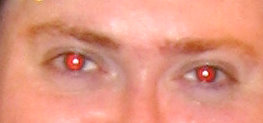

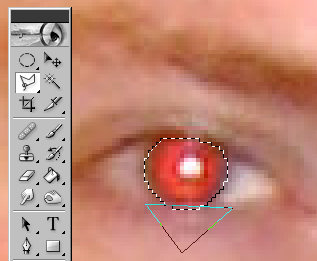
A continuación hacemos una selección de los iris con la herramienta de selección elíptica:
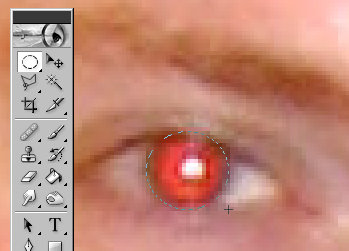

Luego quitamos lo que sobra con la selección poligonal, apretando Alt para sustraer:
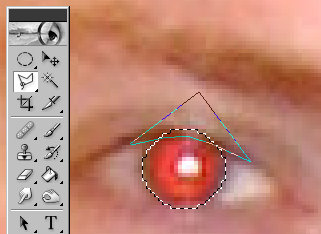
(Repetimos con el otro ojo, por supuesto, cuidando de apretar la tecla Shift [la de las mayúsculas, vaya] para agregar la nueva selección a la anterior.)

Ahora que tenemos la selección hecha, aprovechamos para salvarla como explicamos tiempo atrás: Selección > Salvar selección. Podemos llamarla Iris. Más adelante necesitaremos volver a seleccionarlos y no vamos a repetir todo, ¿verdad?, si basta con cargar la selección que hemos guardado.

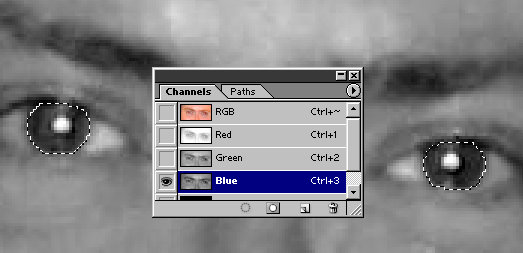
Ahora tenemos que sacar el cuadro de Canales; vamos a Ventana > Canales y ahí están los canales:
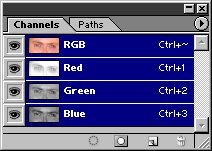
Canales (Channels)
Seleccionamos el canal Azul (Blue):


Copiamos la selección en el portapapeles (Ctrl C)...

Seleccionamos el canal Rojo (Red):
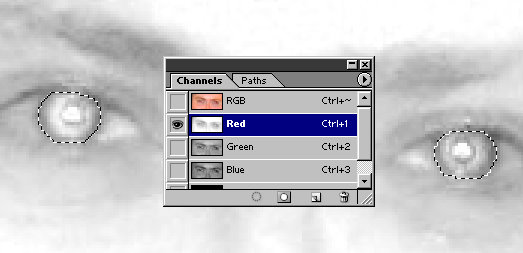

Y pegamos (Ctrl V):
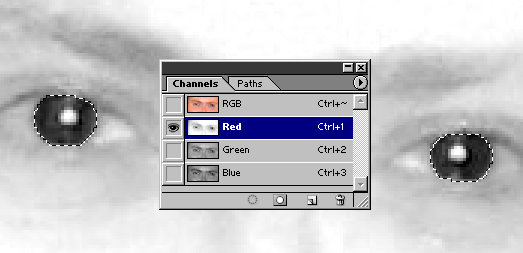

Para terminar, volvemos a seleccionar el canal RGB, quitamos la selección (Ctrl D) et voilà:


Muchas veces con esto ya basta.

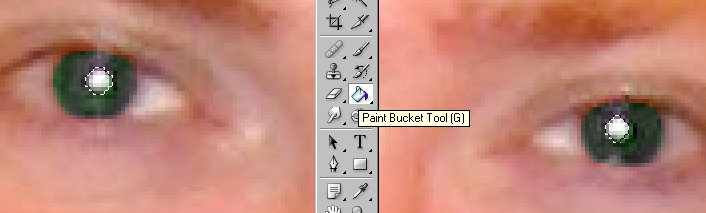
Segunda fase. El paso siguiente puede ser quitar el círculo blanco que haya podido aparecer en las pupilas al rebotar la luz del flash en la retina. Simplemente los seleccionamos, guardamos esa selección (con el nombre Pupilas) y la rellenamos de negro:
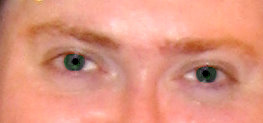

Tercera fase. También se le puede dar color. Normalmente no hace falta, pero bueno... A los más puristas les puede molar. Recuperamos la selección en Selección > Cargar selección.

Creamos una nueva capa:


Elegimos un color, rellenamos la selección en la nueva capa:
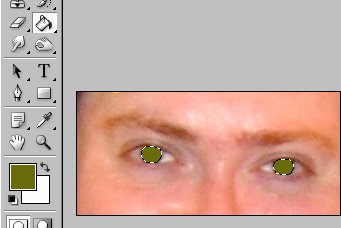

Y ponemos la capa en modo Color:


Voilà:


El toque de qualité sería, antes de rellenar la selección Iris, cargar la selección Pupilas en modo sustraer. Así la pupila quedaría sin teñir. Pero bueno...

A primera vista todo esto parece un poco difícil y complicado, pero haced la prueba por fases y veréis que es muy sencillo. De todos modos, en la próxima entrada os enseñaré a automatizar ciertas tareas para que os resulte más sencillo aún, gracias a las Acciones (macros de PhotoShop).

12.7.06

es.rec.comics (1)


Realización de un diseño de Javier S. Aranda:


Las sugerencias de los “clientes” pueden ser valiosas; esta es una evolución del diseño (que incorpora una idea que ya estaba en el original de Aranda pero deseché por manías mías):


Por otra parte, cuantos menos degradados tenga un anagrama, mejor (desde el punto de vista del diseño tradicional, orientado al papel; si es para una web no tienes las mismas limitaciones). Lo tradicional, al diseñar anagramas, es utilizar colores planos:


Luego he vuelto a quitar el filete al logotipo (quedaba un poco guarro):


Dice Lluis que parece del Barça (lo que agravaría la coincidencia con cierto grupo político), así que contraataco con esta versión “patriotera” (al fin y al cabo, estamos en la jerarquía es. de Usenet, ¿no?) que seguramente contribuirá a despejar dudas: :-DD


10.7.06

Mark Buckingham y yo


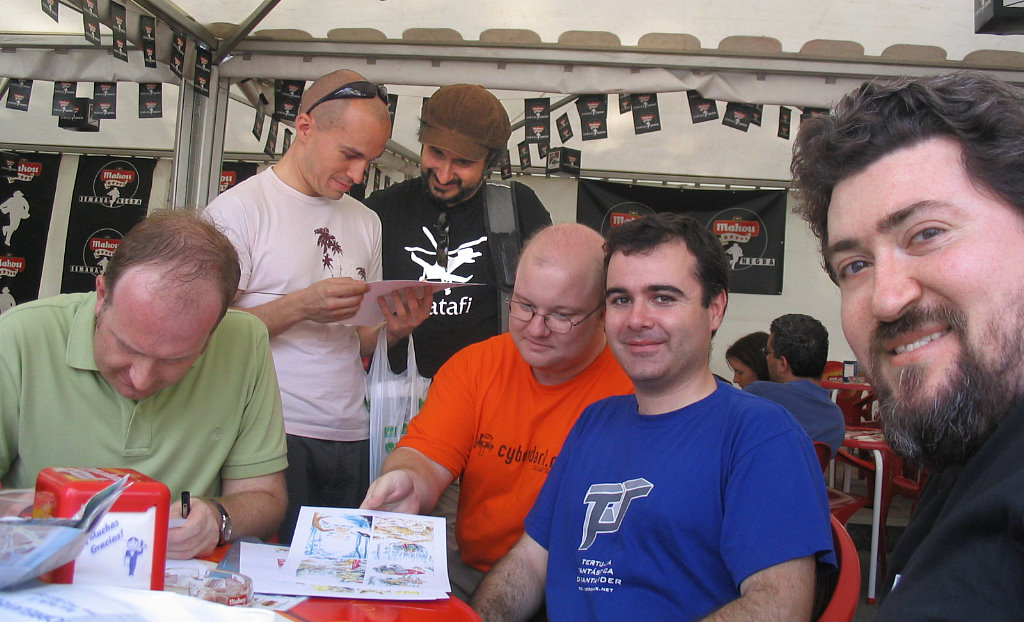
Pues bien, ya he vuelto de mi querida Gijón. He pasado un fin de semana maravilloso en la AsturCon y la Semana Negra, he conocido a Joe Haldeman y a su encantadora mujer, Mary Gay, he estado cerca de ganar el concurso de disfraces de la espicha (ganó un compañero de la TerSa [Álvaro Muñiz, alias El Peras], así que estoy satisfecho) y he pasado un buen rato con Mark Buckingham, el dibujante de Fábulas, entre otros cómics famosos, que nos contó a Nacho Illarregui y a mí cosas muy interesantes...

Me encontré con Mark y su mujer, Irma Page, cuando ya estábamos a punto de dejar la Semana Negra para ir a prepararnos para la espicha. Hace unos días ella me había dejado una nota aquí expresando su deseo de conocernos (Nacho y yo habíamos comentado en nuestros blogs una mesa redonda sobre cine y cómic en la que participaron), así que me presenté y los arrastré a donde estaba Nacho para que este pudiera conocerlos también. Irma dejó a Mark a nuestro cuidado y empezó el espectáculo.

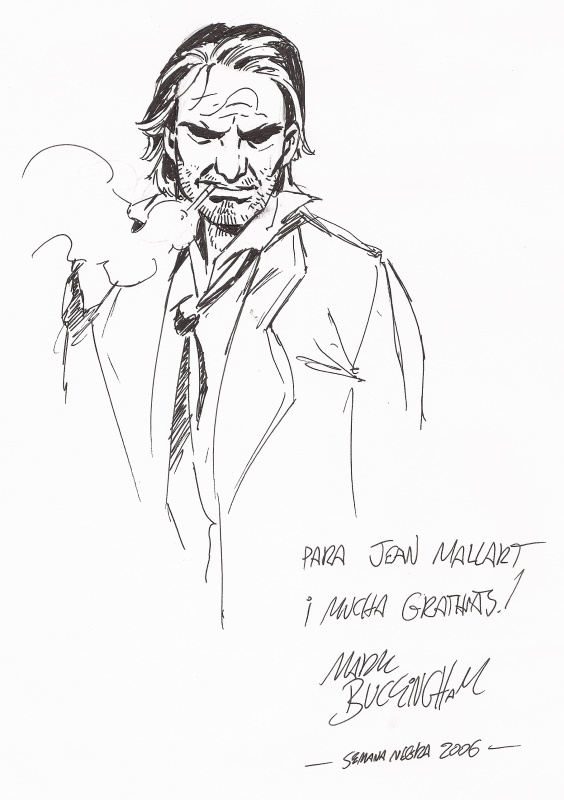
Bigby, el Lobo FerozCon la promesa de una cerveza, le acompañamos a buscar unos folios, buscamos una mesa y, armado de un Pilot negro y un lápiz de cuatro o cinco centímetros, se puso a dibujar, muy concentrado. Siempre me quedo alucinado con la facilidad de los auténticos profesionales para bosquejar y trazar. Fue todo un placer ver cómo la cara de Bigby (el Lobo Feroz de Fábulas) iba tomando forma en el papel. A la izquierda de estas líneas podéis comprobar el resultado. Ya estoy buscando un marco para colgarlo en mi habitación. :-)

Poco a poco, una serie de aficionados con buen ojo empezaron a formar un corro a nuestro alrededor. Alucinados, claro.

Apenas había empezado con mi sketch cuando se levantó, murmuró un wait a minute y se largó, dejándonos expectantes. Al poco tiempo regresó con una carpetilla de plástico. Antes de continuar con el dibujo y la cervecita, sacó el contenido de la carpetilla y nos lo pasó.

Absolutamente boquiabiertos, contemplamos unas copias en color de un comic inédito de Fábulas, hecho directamente en acuarelas, con la zorra de los cuentos como protagonista.

Mark nos explicó, en su cristalino inglés, de qué se trataba. Es su contribución a un proyecto similar a lo que se hizo en Sandman: Endless Nights pero con el mundo de Fábulas como “leit-motiv”. Nacho tiene más detalles. Una auténtica pasada, ya lo veréis cuando salga.

Pronto terminó mi sketch y se puso con el de Nacho, un estupendo perfil de Miracleman en plano medio. Otra vez fue un privilegio y un placer ver cómo el personaje tomaba forma. El círculo de fans, connoiseurs y curiosos fue aumentando, la copia del comic inédito de Fábulas siguió circulando, provocando que muchos ojos se salieran de sus órbitas (la cara de pasmo de Pau Martínez Medrano, alias Blackonion, era impresionante), Nacho lo cosía a preguntas y mi felicidad iba en aumento.

(Foto: Egwene)

Recordad que estábamos a punto de irnos, Nacho al hotel y yo al camping, para prepararnos para la espicha de la Asturcon. En cuanto tuvimos nuestros dibujitos firmados y dedicados, nos despedimos de Mark, expresándole nuestra admiración, etc., le dimos las gracias y nos fuimos a toda leche, dejándole entre un montón de aficionados. Me habría gustado seguir con él un buen rato más, pero nos fue imposible.

En fin, un tipo en-can-ta-dor, atento, educado, que se desvivió por nosotros y con el que no me habría importado seguir una horita más, a riesgo de perder el autobús para la espicha, como estuvo a punto de pasar. Los de mi grupo tuvimos que coger un taxi para llegar a tiempo. Pero mereció la pena.

23.6.06

Foto de una ilustración tras cristal: oscura y con reflejo


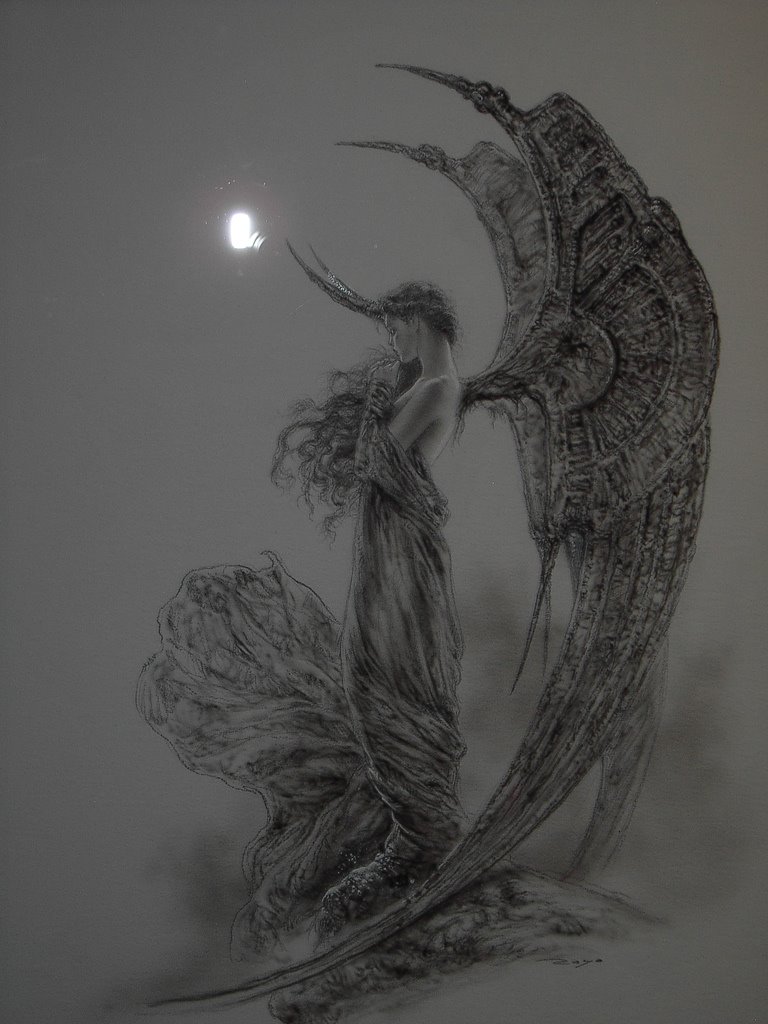
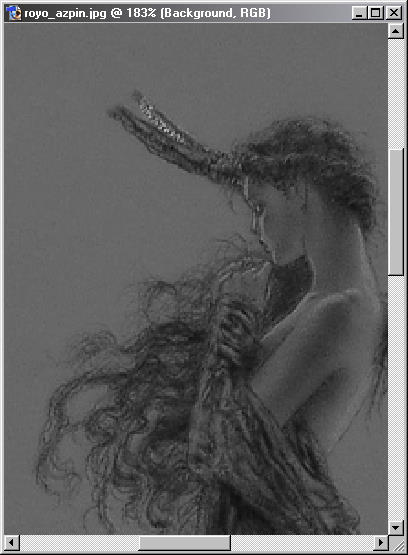
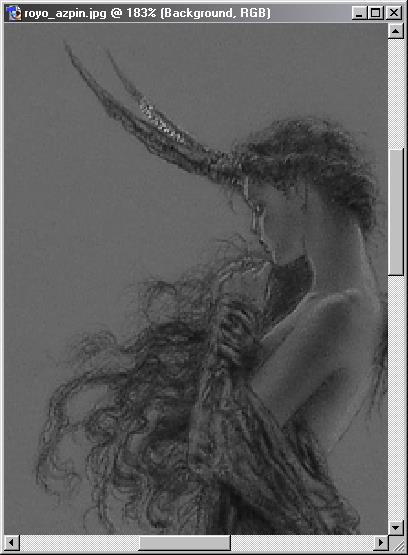
Suele pasar que, al sacar una foto a una ilustración acristalada, con flash, luego sólo se vea un fogonazo de luz. Para resolverlo, el fotógrafo puede reducir la sensibilidad de la cámara a la luz... pero entonces puede quedar muy oscura. Es lo que ha pasado con esta foto de una ilustración de Luis Royo, sacada por Azrael en el último Salón del Cómic de Barcelona.


Vamos a ver si podemos adecentarla. Parece que está bien enfocada y ha sido tomada más o menos de frente; no del todo, porque el flash se habría notado aún más, pero lo suficiente para no distorsionar apenas la imagen (así que esta vez no trataremos ese aspecto; lo reservaremos para otra ocasión).

Nos limitaremos a quitar ese reflejo y corregir la luminosidad (como casi siempre, con Photoshop). Vamos allá.

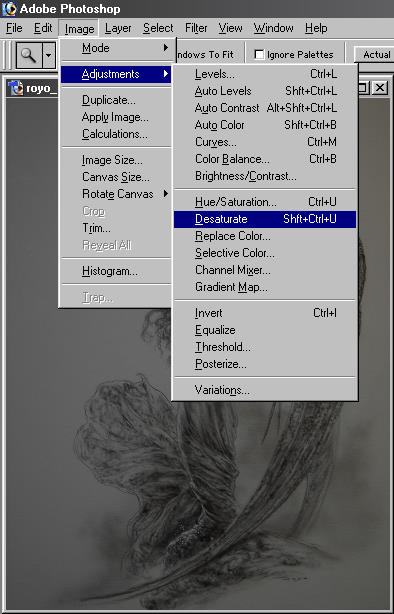
Lo primero será desaturar la imagen para librarnos de reflejos de color innecesarios:


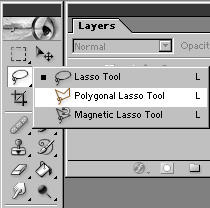
Después de hacer zoom sobre la zona que nos interesa, la del fogonazo, cambiamos de herramienta y elegimos la de selección poligonal:


Con esta herramienta seleccionaremos los cuernos de la diablesa, que están demasiado próximos a la zona que vamos a alterar:


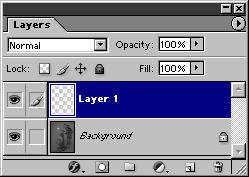
Más vale prevenir; por eso hemos hecho la selección. Una vez hecha, pulsamos Ctrl J en el teclado para duplicar la selección en una nueva capa, como se puede comprobar en la paleta de capas:


Ahora debemos desactivar la nueva capa, pulsando sobre el icono con forma de ojo:


Y nos colocamos de nuevo en la capa del fondo para poder operar en ella:


La herramienta que vamos a utilizar es la de reparación, que es similar al clonado de toda la vida pero tiene una serie de peculiaridades que la hacen única:


Esta herramienta se usa igual que la de clonado pero hay que tener cuidado con que no haya zonas de alto contraste cerca, pues analiza la luminosidad del entorno de la pluma para determinar la de la zona clonada. En este caso, la punta de los cuernos son un problema. Por eso (previniendo, anticipando los problemas) hemos hecho una copia de los cuernos.

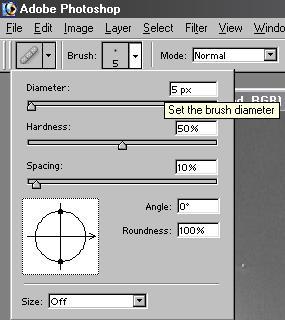
A continuación determinaremos el tamaño de la pluma para corregir los pequeños detalles:


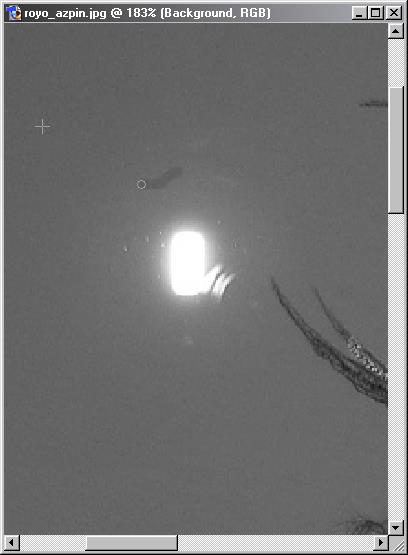
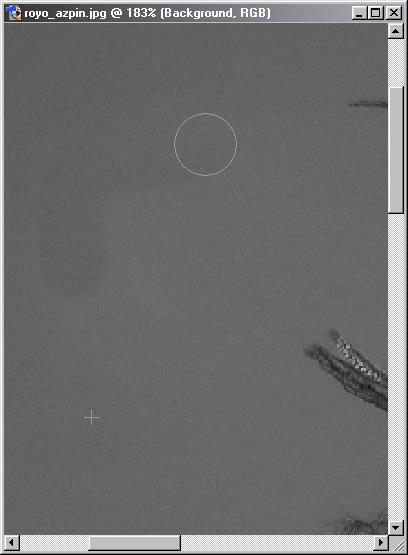
Hacemos zoom sobre la zona a tratar y empezamos con el rayón que hay debajo de los cuernos (¿veis el circulito de la pluma?):


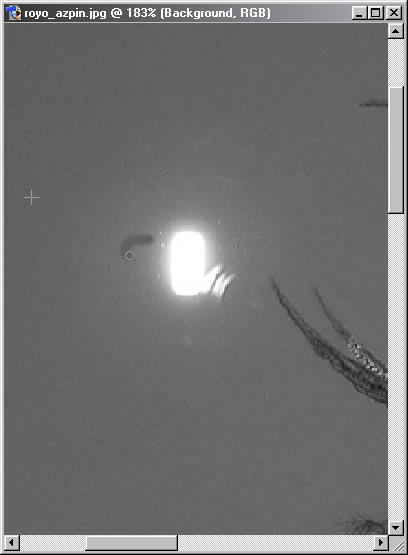
Y seguimos con el resto. En realidad no es necesario que sigamos corrigiendo estos detalles ahora, pero es para que veáis cómo se hace. Esto es especialmente útil para eliminar pecas, verrugas y granos de las fotos de novias, madres y suegras. :-)))

Si os fijáis, hay un signo más visible en la zona de donde hemos tomado la muestra para clonar:


Pero como ya os he dicho, no es necesario andarse con esos detallitos en la zona del flash; luego aumentaremos el tamaño de la pluma para reparar toda la zona de una vez.

Antes de seguir con la reparación, vamos a realizar una operación sobre los cuernos. Recordemos que la herramienta de reparación puede oscurecer la zona que queremos reparar al tomar los niveles de luminosidad de alrededor como referencia; en este caso, las oscuras puntas de los cuernos. Para solucionar esto, vamos a “cargarnos” los cuernos de la capa del fondo (no pasa nada; están a salvo en la capa 1 que hemos creado antes).
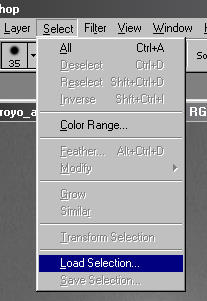
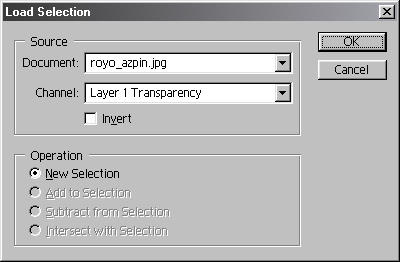
Para ello, seleccionaremos la zona. Una manera rápida es colocarse en la capa de los cuernos [1], cargar la selección a partir del canal de transparencia [2] y volver a la capa del fondo para operar en esa selección [3] (pero no en la capa 1, ojo; lo que queremos alterar es el fondo).

1: Vamos a la capa 1:

1
2: Cargar selección:

2 A
2 B
3: Desactivar la capa 1 y volver a la del fondo:

3
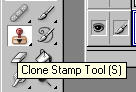
Con la herramienta de clonado, “borraremos” la punta de los cuernos en la capa del fondo (hay otras formas de hacerlo pero esta me parece la más válida):


Así queda al quitar la máscara de selección (Ctrl D):


Ya podemos seguir. Aumentamos el diámetro de la pluma, para hacerlo todo de una vez:


Y empezamos a reparar:


Et voilà:


Vamos a movernos un poco a la derecha:


Activamos la capa 1 (la de los cuernos):


¡Tachán!:


A continuación acoplamos las dos capas en una. Hay dos maneras de hacerlo; como solo hay dos capas utilizaremos la más sencilla:


Para terminar, corregiremos los niveles de luminosidad.


14.6.06

Niveles


A partir de ahora mis comentarios sobre tratamiento de imágenes tomarán la forma de pequeños tutoriales. Si os surgen dudas, no dudéis (valga la redundancia) en consultármelas.

* * *

Estos días, animado por mi incipiente renacimiento artístico, estoy rescatando decenas de dibujos y textos realizados en mis anteriores etapas creativas (1991-1994, 1995-1998 y 1999-2001, cada una de ellas con características bien definidas), y digitalizándolos para hacer una especie de crónica personal de plagios e invenciones pictórico-literarias.

Uno de los problemas a los que se enfrenta cualquier “scanmaster” al principio de su actividad es lograr un buen contraste en las imágenes que digitaliza. Puede que el escáner no esté bien configurado, seguramente el monitor no estará calibrado, o quizá el original ha perdido cualidades.

En fin... Se impone el retoque.

Hace años, cuando empecé a escanear imágenes (durante años he coleccionado imágenes curiosas en papel, recortadas de todo tipo de medios impresos, a modo de “librería de imágenes”, con especial atención a todo aquello que tuviera que ver con la ciencia y la tecnología, la exploración espacial y el género fantástico en general), lo hacía a pedales, manipulando los valores gamma, el contraste y la luminosidad. Mal hecho. Puede que así lo veas bien tú, pero si no tienes el monitor calibrado y el original delante, correctamente iluminado, para comparar... en realidad puedes haberte “cargado” el escaneo. A saber cómo lo verá otra persona en su monitor, o tú mismo dentro de seis años (por ejemplo)... Aparte de que es un proceso un poco engorroso.

Una solución rápida y bastante segura viene (como casi siempre) de la mano del Photoshop: Los niveles.

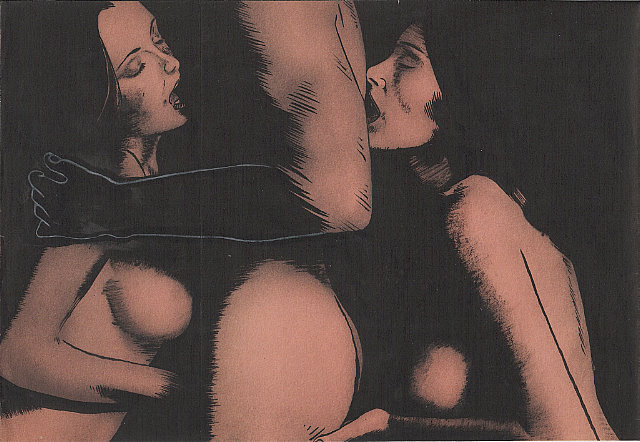
Por ejemplo (fácil, pues ya de por sí tiene contrastes pronunciados), un dibujo erótico de hace doce o catorce años que hice a partir de una imagen de mi “banco” particular, probablemente sacada de un viejo Penthouse comprado en el rastro de Gijón por diez duros:

Escaneo preliminar
(Soy un guarrillo, ya lo sé...)

Es obvio que el escáner lo ha sacado con poco contraste... ¿Obvio? No sé, en mi monitor (que normalmente no está calibrado; ya no me molesto porque mi familia no deja de cargarse mi trabajo en cuanto me levanto de la silla para dejar la pantalla como le peta a cada cual) se ve de esa manera, con poco contraste.

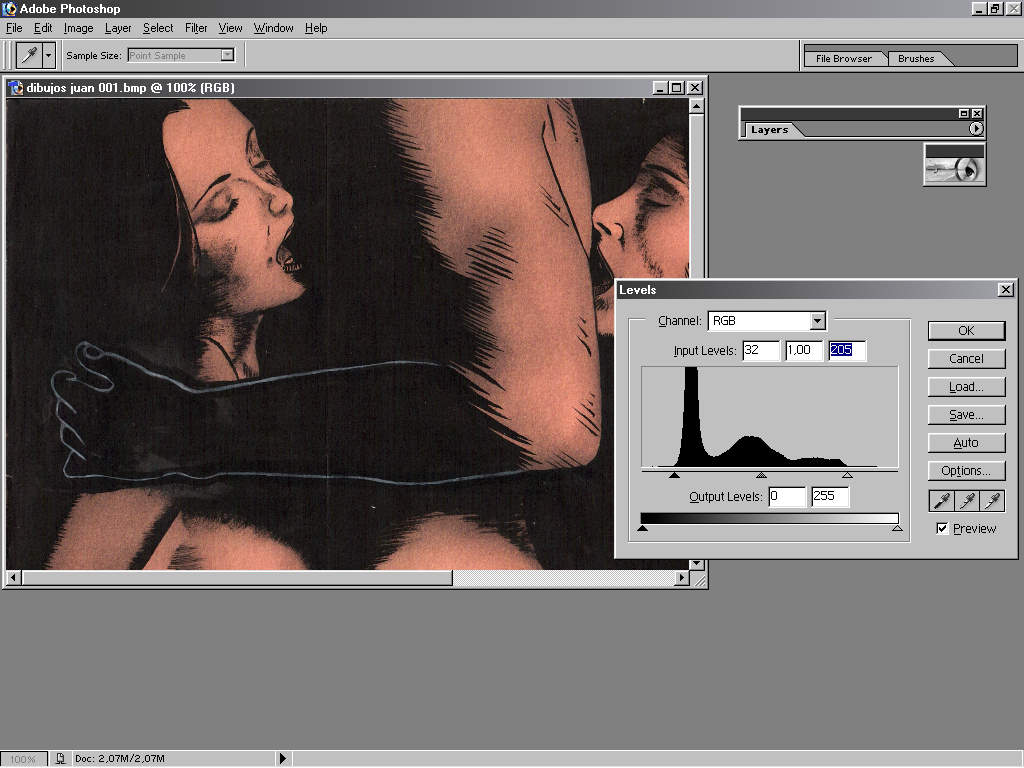
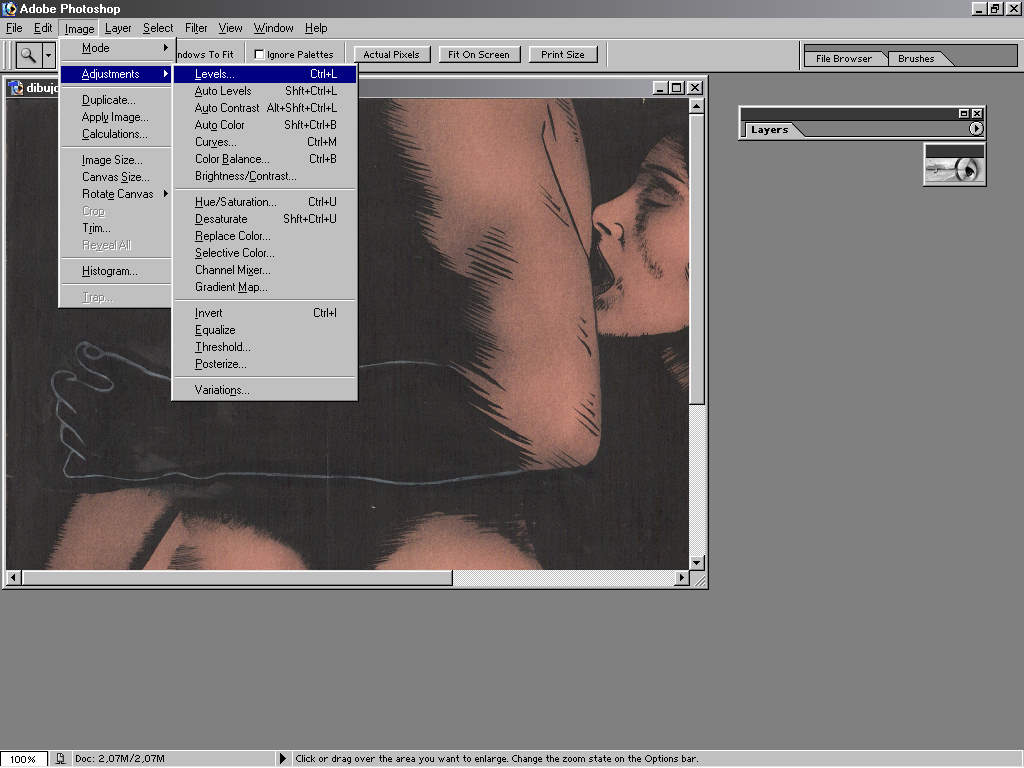
Echemos un vistazo a sus “niveles”:

Lo tengo en inglés, pero vamos...
Niveles/Levels
¿Veis esos espacios vacíos delante y detrás de la curva? La manera de corregirlos es mover los triangulitos al inicio y al final de la curva (el del centro controla los niveles medios; puedes probar a moverlo para modificarlos, si lo crees necesario):

Pincha con el ratón en los triangulitos y arrástralos para corregir los niveles
Aceptamos et voilà:

Tachán; está hecho con lápiz y tinta china, sobre papel sepia, hacia 1992; la línea del brazo es de corrector tippex, creo

Esto vale para cualquier tipo de imagen digital; vuestras fotografías digitales pueden mejorar bastante si las pasáis por ahí.

(Por cierto, Blogger cada vez me va peor; he tardado más en subir esta entrada que en escribirla.)

Problema: al escanear de una revista, se nota lo que hay en la otra cara


Vas a escanear una foto de una revista y... ¡Maldición, se traspasa el texto de atrás!

Non ti preoccupare. Tengo la solución:

Tapa el reverso de la foto (la cara que queda hacia arriba al escanear) con un fotolito totalmente negro. (Si no tienes, bastará con una cartulina negra.) Y vuelve a probar.

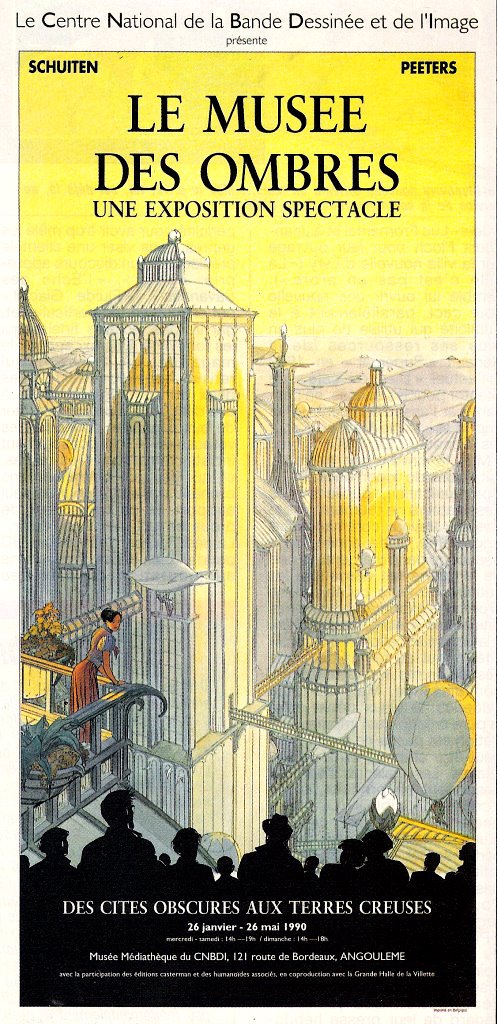
Para que veas la diferencia, la primera está escaneada sin cubrir, mientras que la segunda está cubierta (se trata, por cierto, del affiche de la exposición inaugural del museo del cómic de Angoulême [1990], sobre las Ciudades Oscuras de Schuiten y Peeters):

Sin cubrirCubierta


Si el papel es muy fino, como en este caso, siempre se notará algo. Pero la diferencia es bastante grande.